
 LOGIN
LOGIN CART
CART お問い合わせ
 お買い物ガイド
 ドローンガイド


お気に入りのドローンを使い続ける外付け型リモートIDのすゝめ[導入編]


こんにちは。セキドの奥です。
本日は前回に続き、これまでの製品に比べて大幅に価格を抑えたAEROENTRY社の外付け型リモートID機器「AERO-D-X1」の導入についてお伝えしていきます。
続々と先行予約のご連絡いただいておりました待望のリモートID AERO-D-X1 が、ついに出荷となりました!ただ、使い方についてはまだまだ情報が少ない AERO-D-X1 について、本記事が最速で使い方をご案内いたします。
製品の特徴やスペック、ご注文はこちらから!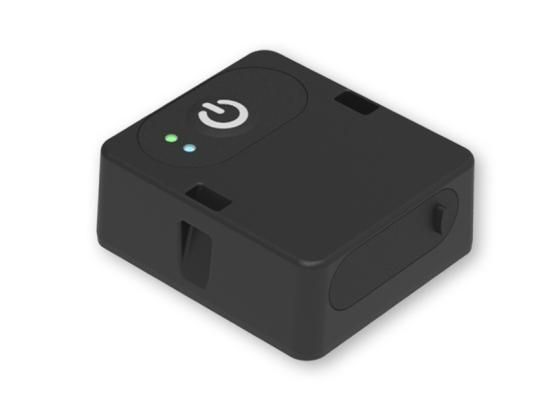 AEROENTRY AERO-D-X1 外付型リモートID 詳細
「そもそもリモートIDってなに?」「どういう時につけなきゃいけないの?」などの疑問については、前回の記事をご参照ください。
コストを抑えた外付型リモートID「AERO-D-X1」
気になる機能や外観を紹介します
外付け型リモートID「AERO-D-X1」を開けてみた
まずは、“AERO-D-X1” の同梱物を見ていきましょう。小箱の中身は非常にシンプルで、
・給電用ケーブル(Type-C to TypeA)
・機体接着用のマジックテープ
・取扱説明書のQR
・外箱
の5点セットが入っています。
※充電用のUSB ACアダプターは付属していませんので、ご用意ください。

QRコードをスキャンするか下記のリンクから、メーカーサイトで製品情報を確認することができます。このページでは、機能説明のほか、取扱説明書や導入手順書の確認をすることができます!

外付けリモートIDで何をすればいいの?
リモートID未対応のドローンに必要だから、と買ったまではいいのですが、いったい何をどうすればいいのでしょうか?ボタンをポチポチ押す以外に何ができるのでしょうか。
この AERO-D-X1 を使って行うことは、以下の通りとなります。
1. DIPS(ドローン情報基盤システム)に AERO-D-X1 を登録する
2. DIPSに登録した情報を AERO-D-X1 に書き込む
3. 機体と本製品にマジックテープを張る今回は外付け型リモートID[導入編]ということで、登録と設置の手順を紹介いたします。
AERO-D-X1[導入編]
1. DIPS に AERO-D-X1 を登録
PCかスマートフォン/タブレット端末など、どちらで作業いただいても問題ございません。
1. ドローン登録システム(https://www.dips-reg.mlit.go.jp/drs/top/init)にログインしてください。
2. メインメニューより[機体情報・使用者情報の確認/変更]をクリックします。

3. [機体と使用者情報の確認/変更]ページで、リモートIDの取り付けを行う機体を選択(チェック)して、ページの最下部にある[機体・使用者情報の変更]をクリックします。

4. 紐づけしたい機体であることが確認できましたら[変更する機体・使用者情報の入力]をクリックします。

5. 「機体情報に変更はありますか?」に対して外付け型リモートIDの場合は[いいえ]を選択します。

6. リモートIDの有無を[あり(外付け型)]に変更し、以下の3つを選択・入力をします。
・リモートID製造者名:エアロエントリー株式会社
・リモートID製造型式:AERO-D-X1
・リモートID機器製造番号:本製品に印字されている番号(SN:~)を入力します。

7. 変更申請を選択し、そのまま[OK]を選択します。

8. メールが送付されるので、確認用のメールから承認したら登録は完了です。

2. DIPS に登録した情報を AERO-D-X1 に書き込む
ここからは、スマートフォンまたはタブレット端末のアプリをご使用ください。
1. 事前に「DIPS APP – ドローンポータルアプリ」をダウンロードします。
Androidの場合:Google play からインストール
iPhone/iOSの場合:App Store からインストール
2. リモートID AERO-D-X1 のボタンを1回押して「書き込みモード」にします。
2つのLEDランプのうち、下の青色LEDが点灯したら「書き込みモード」です。
※青色LEDが点滅するのが「リモートID発信モード」です。
3. DIPSアプリを起動し、ホーム画面から[リモートID書き込みへ]をタップします。

4. リモートIDを装着(紐づけ)する機体の[所有機体詳細]をタップします。
 ※上記イメージは書き込み済みの状態です。
5. [リモートID書き込み]をタップします。

6. スマホ/タブレットの Bluetooth(※1)をオンにして、書き込みモードの AERO-D-X1 と接続します。

7. 自動的にリモートIDへの書き込みが始まります。「完了」の画面が表示されましたら完了です。

(※1)DIPS APP が正常に動作する端末が必要です。お使いの端末のご確認および更新をお願いします。
3. 機体に AERO-D-X1 を取り付ける
導入編の最後は機体への取り付けです。ドローンや無人航空機と 外付け型リモートID に、マジックテープを張っていきましょう。AERO-D-X1 は裏側のツルっとした面にマジックテープを貼ります。ボタンがある面には付けないようにお願いします。

続けて機体に取り付けていきましょう。今回は一例として Phantom 4 RTK に取り付けてみましたが、今後様々な機体の取り付け例をご案内しますので、楽しみにお待ちください。

ただし、取付位置についてはメーカーで定めている、以下の位置には装着しないようにしてください。
B. プロペラが干渉する場所
C. 機体バランスに悪影響を及ぼす場所
D. 動作に影響するセンサー部分
E. その他、飛行に影響を及ぼす場所
また、本製品には設置が不安な箇所には、結束バンドなども使用できますので、補強にお使いください。
外付け型リモートIDのすゝめ[導入編]は以上となります。
リモートIDの導入相談はこちら!
いかがでしたでしょうか。外付け型リモートIDマスターにはなれましたでしょうか?まだお手に取られていないお客様は、ぜひぜひご検討いただけたら幸いです。
気になる製品のスペック表・価格・購入検討はコチラ!AEROENTRY AERO-D-X1 外付型リモートID 詳細
測量や点検、農薬散布など業務でお使いのドローンのリモートID対応についても、わかりやすくコストを抑えたご案内をさせていただきますので、ぜひお気軽にお問い合わせください。


 外部リンク
外部リンク 













 カメラドローン
 カメラ・スタビライザー
  業務用ドローン・
 水中ドローン(ROV)・
 RC・ロボット部品
 講習会・イベント
 サポート・Q&A
 ご案内
ご案内
